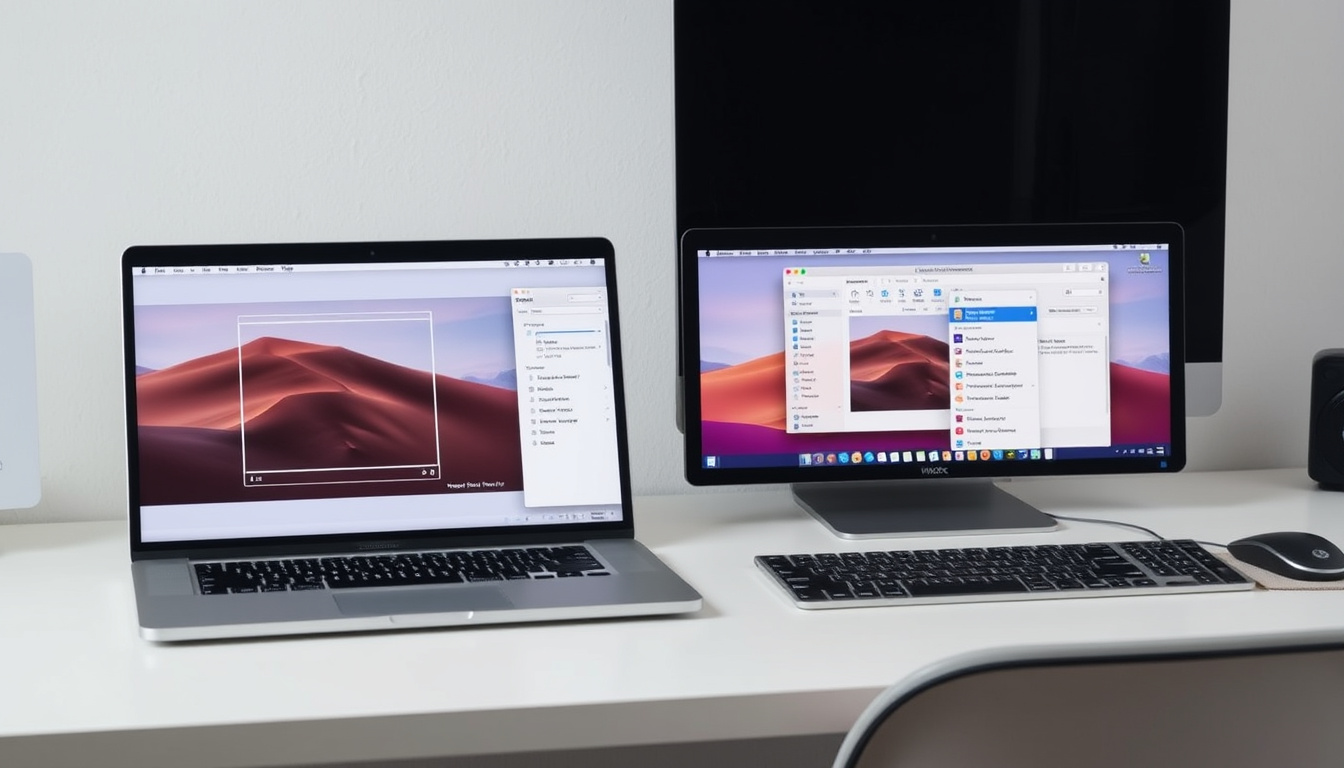
Det där ögonblicket när du ser något på skärmen som du snabbt vill spara – en kvittens, en rolig konversation eller en viktig felkod. De flesta vet att det går att ta en skärmdump, men exakt hur man gör på sin egen dator är inte alltid självklart. Här får du en praktisk genomgång av de snabbaste metoderna för Windows 10, Windows 11 och macOS, så att du aldrig behöver gissa igen.
Operativsystem som stöds: Windows 10, Windows 11, macOS ·
Vanligaste metoden: Tangentbordsgenväg (PrtSc) ·
Standardverktyg i Windows: Skärmklippverktyget ·
Standardverktyg i macOS: Skärmbildverktyget (Cmd+Skift+3) ·
Filer sparas som: PNG eller JPEG
Snabböversikt
- Print Screen-funktionen finns i alla Windows-versioner (Microsoft Support (officiell dokumentation))
- Cmd+Skift+3 sparar skärmbild på macOS-skrivbordet (Apple Support (officiell dokumentation))
- Skärmklippverktyget är inbyggt i Windows 10 och 11 (Microsoft Support (officiell dokumentation))
- Exakt tangentkombination på äldre eller kompakta tangentbord kan variera
- Vissa tillverkare ändrar standardgenvägar i egna drivrutiner
- macOS Mojave 10.14 (2018) introducerade appen Skärmavbildning (Apple Support (officiell dokumentation))
- Framtida Windows-versioner väntas integrera klippverktyget djupare med operativsystemet
Hur tar man en skärmdump i en dator?
Översikt över vanliga metoder
Det enklaste sättet att ta en skärmdump är med en tangentbordsgenväg. Metoden varierar mellan operativsystem, men grundprincipen är densamma: en knapptryckning fångar det som visas och lagrar det antingen i urklipp eller som en bildfil.
Välj rätt metod för ditt operativsystem
Fyra metoder, ett mönster: tangentbordsgenvägen är alltid snabbast, men valet mellan urklipp och fil avgör hur du kan använda bilden direkt.
| Metod | Windows 10/11 | macOS |
|---|---|---|
| Helskärm till urklipp | PrtSc (Microsoft Support (officiell dokumentation)) | Cmd+Skift+3 (Apple Support (officiell dokumentation)) |
| Helskärm som fil | Windows+PrtSc (Microsoft Support (officiell dokumentation)) | Cmd+Skift+3 sparar PNG |
| Markera område | Windows+Skift+S (Microsoft Support (officiell dokumentation)) | Cmd+Skift+4 (Apple Support (officiell dokumentation)) |
| Verktygsmeny | Windows+Skift+S (Skärmklipp) | Cmd+Skift+5 (Apple Support (officiell dokumentation)) |
The pattern: om du ofta klistrar in bilder i dokument eller e-post är PrtSc eller Cmd+Skift+3 till urklipp mest effektivt. Behöver du en fil för lagring är Windows+PrtSc eller Cmd+Skift+3 (som automatiskt sparar) bättre.
Hur tar man en skärmdump med tangentbordet?
Windows: Print Screen och andra genvägar
Print Screen-tangenten (PrtSc) kopierar hela skärmen till urklippet (Microsoft Support (officiell dokumentation)). Kombinationen Windows-tangenten + PrtSc sparar bilden i mappen Bilder/Skärmbilder (Microsoft Support (officiell dokumentation)). För ett markerat område trycker du Windows + Skift + S – då mörknar skärmen och du väljer område med pekaren (Microsoft Support (officiell dokumentation)).
Windows-användaren som lär sig Windows+Skift+S får snabb åtkomst till Skärmklippverktygets alla lägen – rektangel, frihand och helskärm – utan att lämna tangentbordet.
macOS: Cmd+Skift+3 och Cmd+Skift+4
För hela skärmen trycker du Cmd + Skift + 3 – bilden sparas som PNG på skrivbordet (Apple Support (officiell dokumentation)). För ett valt område använder du Cmd + Skift + 4 – pekaren blir en kryssmarkör med koordinater (Apple Support (officiell dokumentation)).
Spara direkt som fil vs. kopiera till urklipp
På Windows: PrtSc utan modifieringstangent lagrar i urklipp – du måste klistra in i Paint eller Word. Windows+PrtSc sparar automatiskt i mappen Skärmbilder (Microsoft Support (officiell dokumentation)). I macOS sparar Cmd+Skift+3 och Cmd+Skift+4 alltid till fil; för att kopiera till urklipp lägger du till Ctrl (Cmd+Ctrl+Skift+3 eller 4).
The catch: urklipp är snabbare för att klistra in direkt, men förlorar bilden om du kopierar något nytt. Filmetoden är säkrare för långsiktig lagring.
Hur gör jag en skärmdump på datorn med inbyggda verktyg?
Skärmklippverktyget i Windows 10 och 11
Skärmklippverktyget (Snipping Tool) nås via Windows-tangenten + Skift + S (Microsoft Support (officiell dokumentation)). Du kan välja mellan rektangulärt läge, frihandsläge, fönsterläge och helskärmsläge (Microsoft Support (officiell dokumentation)). Efter fångsten kan du redigera med penna, överstrykningspenna, suddgummi och beskärningsverktyg (Microsoft Support (officiell dokumentation)).
Den som byter från Windows 10 till 11 får samma genvägar men ett uppdaterat gränssnitt med flytande verktygsfält och bättre integration med Urklipp.
Skärmbildverktyget i macOS
I macOS Mojave 10.14 eller senare finns appen Skärmavbildning (Apple Support (officiell dokumentation)). Den öppnas med Cmd + Skift + 5 och erbjuder alternativ för helskärm, valt område, fönster och skärminspelning (Apple Support (officiell dokumentation)). Du hittar appen även i mappen Verktygsprogram under Appar (Apple Support (officiell dokumentation)).
Klipp och anteckna (Windows 11)
I Windows 11 har Skärmklippverktyget utökats med en inbyggd redigerare som låter dig kommentera bilden direkt efter fångst. Du kan också starta en ny skärmdump via ikonen i aktivitetsfältet. För den som använder Microsoft 365 finns verktyget även integrerat i Office-program (Microsoft Support (officiell dokumentation)).
Why this matters: för användaren som ofta dokumenterar arbetsflöden eller skapar guider sparar de inbyggda redigeringsfunktionerna tid och minskar behovet av tredjepartsverktyg.
Hur tar man skärmdump på datorn Windows 10 eller Windows 11?
Genvägar specifika för Windows 10
I Windows 10 är Windows-tangenten + PrtSc standard för att spara hela skärmen som fil i mappen Bilder/Skärmbilder (Microsoft Support (officiell dokumentation)). För urklipp används PrtSc ensam. Windows + Skift + S öppnar det ursprungliga Skärmklippverktyget – samma funktion som i Windows 11.
Nya funktioner i Windows 11
Windows 11 behåller alla genvägar från Windows 10 men uppdaterar Skärmklippverktyget med ett modernare gränssnitt. Verktyget kan nu spela upp din senaste skärmdump som en animation och erbjuder fler redigeringsalternativ (Microsoft Support (officiell dokumentation)).
Använda Xbox Game Bar för video- och stillbilder
Windows 10 och 11 har Xbox Game Bar (Windows + G) som kan ta skärmdumpar och spela in skärminspelningar. Det är användbart för spelande eller för att fånga rörlig grafik (Microsoft Support (officiell dokumentation)).
The trade-off: Game Bar är kraftfull för video men tar fler steg för en enkel skärmdump – där är PrtSc eller Windows+Skift+S snabbare.
Hur tar man skärmdump på datorn Mac eller Apple?
Genvägar för helskärm och del av skärm
Helskärm: Cmd + Skift + 3 sparar PNG på skrivbordet (Apple Support (officiell dokumentation)). Valt område: Cmd + Skift + 4 – du får en pekare med pixelkoordinater för precision (Apple Support (officiell dokumentation)). Fönster: tryck mellanslag efter Cmd+Skift+4 – kamerans pekare förvandlas till en fönsterikon som du klickar på (Apple Support (officiell dokumentation)).
Skärmbildverktygets gränssnitt
Cmd + Skift + 5 öppnar en verktygsmeny längst ner på skärmen (Apple Support (officiell dokumentation)). Där kan du ställa in timer, välja sparplats (skrivbord, dokument, urklipp) och starta skärminspelning.
Spara och redigera skärmbilden
Skärmbilder sparas som PNG-filer på skrivbordet med namn som ”Skärmbild 2025-01-01 kl. 14.30.12”. Du kan öppna och redigera dem i Förhandsvisning eller markera direkt med Snabbmarkering. För att kopiera till urklipp (istället för att spara) använder du Ctrl-kombinationen (Cmd+Ctrl+Skift+3).
För Mac-användaren som hanterar många skärmbilder: byt standardmapp från Skrivbordet till Dokument via Cmd+Skift+5 – det minskar röran på skrivbordet avsevärt.
Hur tar man en skärmdump på en bärbar dator (HP, Samsung, Asus)?
Specifika tangenter på bärbara datorer
Många bärbara datorer har en Fn-tangent som måste hållas in tillsammans med PrtSc – särskilt vanligt på HP och Asus (Microsoft Support (officiell dokumentation)). Om din bärbara dator saknar PrtSc-tangent (exempelvis på kompakta tangentbord) kan Fn + Windows-tangenten + Mellanslag fungera (Microsoft Support (officiell dokumentation)).
Fn-tangent och Print Screen
Tryck Fn + PrtSc på en bärbar dator för att aktivera Print Screen (Microsoft Support (officiell dokumentation)). Om du även håller Windows-tangenten sparas bilden direkt som fil (Windows+Fn+PrtSc).
Använda Windows-verktyg på alla märken
Oavsett märke (HP, Asus, Samsung, Lenovo) fungerar samma Windows-verktyg – Skärmklippverktyget med Windows+Skift+S och Xbox Game Bar med Windows+G. Skillnaden är bara tangenternas placering på just din modell (Microsoft Support (officiell dokumentation)).
For användaren med en bärbar dator av ett mindre vanligt märke: de inbyggda Windows-verktygen är alltid samma – din manual kan vara värd att kolla om Fn-kombinationen inte fungerar.
Bekräftade fakta och vad som är oklart
Bekräftade fakta
- Print Screen-funktion finns i alla Windows-versioner (Microsoft Support (officiell dokumentation))
- Cmd+Skift+3 sparar skärmbild på macOS-skrivbordet (Apple Support (officiell dokumentation))
- Skärmklippverktyget är inbyggt i Windows 10 och 11 (Microsoft Support (officiell dokumentation))
- Windows+PrtSc sparar bilden i mappen Bilder/Skärmbilder (Microsoft Support (officiell dokumentation))
- Skärmdumpar i macOS sparas som PNG (Apple Support (officiell dokumentation))
- Windows+Skift+S kopierar bilden till urklipp (Microsoft Support (officiell dokumentation))
Vad som är oklart
- Exakt tangentkombination på äldre eller specifika kompakta tangentbord
- Om vissa tillverkare ändrar standardgenvägar i egna drivrutiner
The pattern: de stora operativsystemen har standardiserat skärmdumpsfunktionerna, men tillverkarspecifika tangentbord kan införa oväntade skillnader – testa alltid Fn-kombinationen först.
support.apple.com, support.apple.com, support.apple.com, techcommunity.microsoft.com, support.microsoft.com, support.microsoft.com, youtube.com
Vanliga frågor
Spara en skärmdump som en bildfil?
I Windows använder du Windows+PrtSc – bilden sparas i Bilder/Skärmbilder (Microsoft Support (officiell dokumentation)). I macOS sparas alla skärmbilder som PNG på skrivbordet (Apple Support (officiell dokumentation)).
Vad gör Print Screen-tangenten?
Print Screen (PrtSc) kopierar hela skärmen till urklippet (Microsoft Support (officiell dokumentation)). Du klistrar sedan in bilden i ett program som Paint eller Word med Ctrl+V.
Kan jag ta skärmdump på en bärbar dator utan PrtSc-tangent?
Ja, använd Fn + Windows-tangenten + Mellanslag (Microsoft Support (officiell dokumentation)). Du kan också använda Windows+Skift+S för att öppna Skärmklippverktyget.
Fungerar Skärmklippverktyget i Windows 11?
Ja, och det har uppdaterats med ett modernare gränssnitt och fler redigeringsalternativ (Microsoft Support (officiell dokumentation)). Genvägen Windows+Skift+S fungerar på samma sätt som i Windows 10.
Var sparas skärmdumpar automatiskt i Windows?
När du använder Windows+PrtSc sparas bilderna i mappen Bilder/Skärmbilder (Screenshots) (Microsoft Support (officiell dokumentation)). Om du bara trycker PrtSc finns bilden bara i urklippet.
Kan jag ta skärmdump på en Mac med Windows-tangentbord?
Ja, men tangenterna har olika namn. Windows-tangenten fungerar som Cmd. Tryck Windows+Skift+3 för helskärm och Windows+Skift+4 för område. Alternativt använd Cmd+Skift+5 för verktygsmenyn (Apple Support (officiell dokumentation)).
Hur tar jag skärmdump på en HP laptop?
HP-laptops använder samma Windows-genvägar. Tryck Fn+PrtSc för urklipp, Windows+Fn+PrtSc för fil eller Windows+Skift+S för Skärmklippverktyget (Microsoft Support (officiell dokumentation)).
För den svenska användaren som arbetar mellan Windows och macOS är valet enkelt: lär dig de fyra genvägarna (PrtSc, Windows+PrtSc, Windows+Skift+S, Cmd+Skift+3 och Cmd+Skift+4) så kan du fånga vad som helst på under två sekunder. Om du inte har en PrtSc-tangent – använd Fn-kombinationen eller Skärmklippverktyget. Inget annat verktyg är snabbare eller mer pålitligt än det som redan finns i ditt operativsystem.
Relaterade artiklar









Emil Ekberg är reporter på Överblicken och bevakar dagliga nyheter och händelser.